Durchschnittlichen Bestellwert steigern: Bundles, Schwelle für kostenlosen Versand und Zubehör

Der durchschnittliche Bestellwert wächst nicht durch Versprechen wie »+30 %«, sondern durch Mechaniken, die Kunden im Shop und bei Google sehen. Wie Sie ihn in GA4 richtig berechnen, welche Mechaniken wirken und wie Sie den Effekt prüfen.
Wie berechnen Sie den Bestellwert richtig?
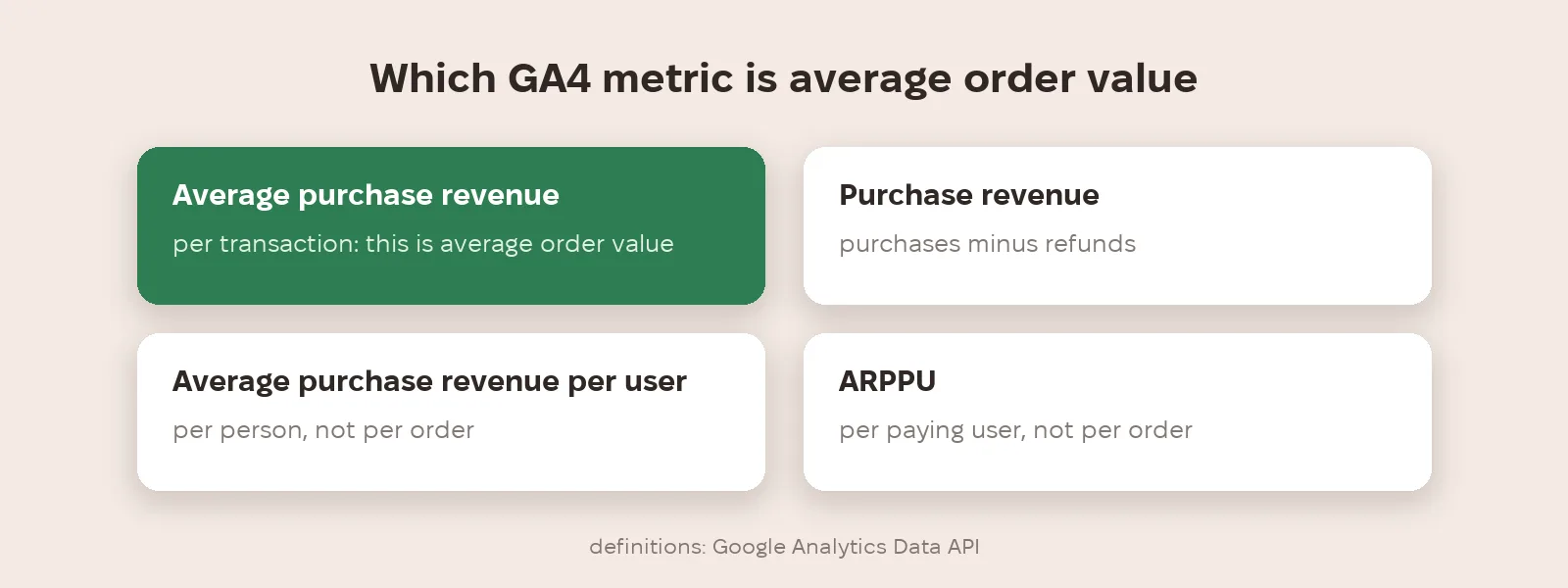
GA4 hat mehrere ähnliche Messwerte, die man leicht verwechselt. Der durchschnittliche Kaufumsatz ist der durchschnittliche Umsatz in der Gruppe der Transaktionsereignisse, also grob Umsatz geteilt durch Käufe. Der Kaufumsatz ist die Summe der Käufe abzüglich erstatteter Transaktionen. Durchschnittlicher Kaufumsatz pro Nutzer und ARPPU werden pro Person berechnet, nicht pro Bestellung. Für den Bestellwert nehmen Sie den Umsatz pro Transaktion und gleichen ihn mit Shop- oder CRM-Daten ab.
Welche Mechaniken erhöhen den Bestellwert?
Wirksame Mechaniken gibt es nur wenige. Bundles: Hauptprodukt plus das, was üblicherweise dazugekauft wird. Eine Schwelle für kostenlosen Versand knapp über dem aktuellen Bestellwert, damit sich ein weiterer Artikel lohnt. Zubehör und passende Produkte auf der Produktseite und im Warenkorb. Mehrfachpackungen desselben Produkts. Konkrete Prozentzuwächse versprechen wir nicht: Der Effekt hängt von Sortiment und Preis ab und muss mit eigenen Daten geprüft werden.
Wie zeigen Sie sie bei Google?
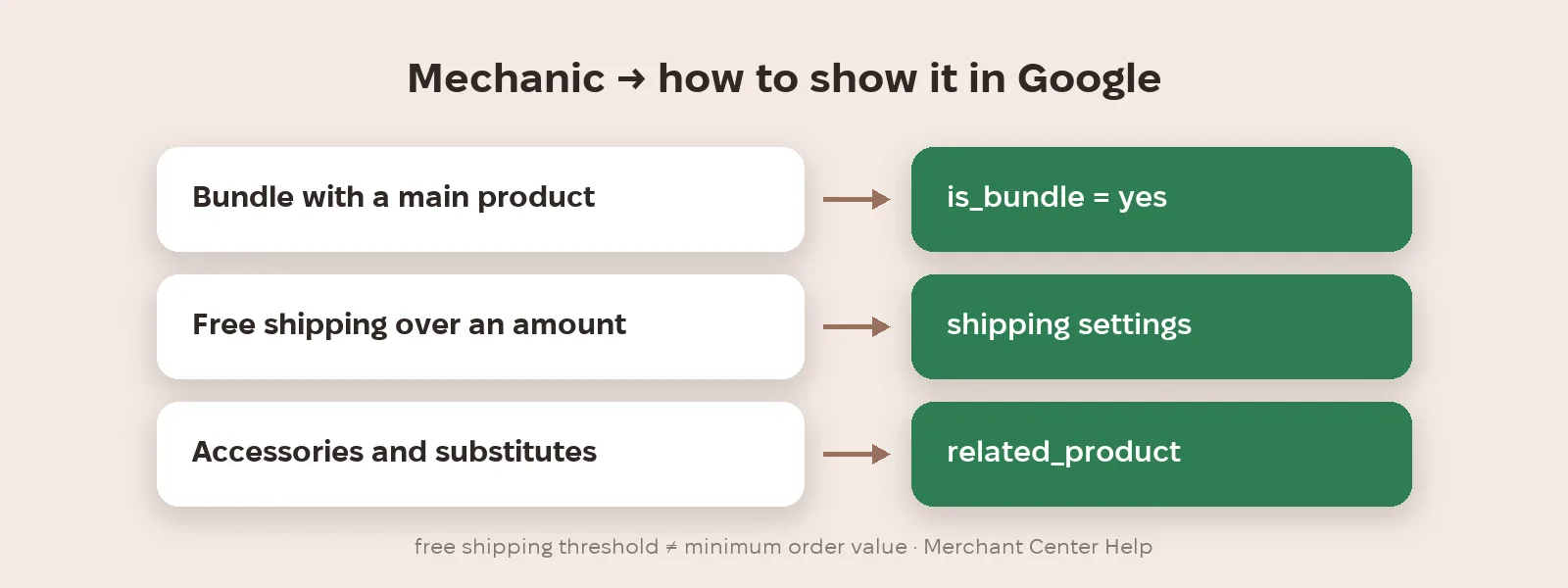
Bundles werden im Merchant Center mit dem Attribut is_bundle gekennzeichnet: yes für ein eigenes Bundle mit Hauptprodukt; für Herstellerbundles wird es nicht angegeben. Laut Google-Hilfe ist es für solche Bundles in kostenlosen Einträgen erforderlich und bei Shopping-Anzeigen in mehreren Ländern, darunter USA, Großbritannien und Deutschland. Die Schwelle für kostenlosen Versand wird in den Versandeinstellungen als »kostenloser Versand ab einem bestimmten Bestellwert« festgelegt; Google warnt, sie nicht mit dem Mindestbestellwert zu verwechseln, der nur gilt, wenn kleine Bestellungen gar nicht versandt werden. Verknüpfungen zu Zubehör und Ersatz lassen sich mit related_product übermitteln (mehr im Artikel zum Produktfeed für KI-Shopping).
Wie prüfen Sie, dass der Bestellwert wirklich gestiegen ist?
Schauen Sie nicht nur auf den Bestellwert. Eine höhere Versandschwelle kann ihn steigern, aber die Zahl der Bestellungen senken, und Bundles können Rücksendungen erhöhen. Vergleichen Sie daher durchschnittlichen Kaufumsatz, Transaktionen, Gesamtumsatz und Marge gemeinsam. Am zuverlässigsten ist ein A/B-Test: Eine Gruppe sieht die neue Schwelle oder die Bundles, die andere nicht (wie man richtig testet, steht im Artikel über A/B-Tests in der Werbung).
Was jetzt zu tun ist
- Aktuellen Bestellwert berechnen – in GA4 als durchschnittlichen Kaufumsatz – und mit dem Shop abgleichen.
- 3–5 Bundles bilden aus Bestsellern und dem, was dazugekauft wird.
- Schwelle für kostenlosen Versand knapp über dem aktuellen Bestellwert festlegen und im Merchant Center angeben.
- Eigene Bundles mit is_bundle kennzeichnen und Zubehör im Feed übermitteln.
- Effekt per A/B-Test prüfen: Bestellwert, Bestellungen, Umsatz und Marge gemeinsam.
Metriverra zeigt Bestellwert, Bestellungen und Umsatz täglich neben Ihrer Werbung – nach einer Änderung von Versandschwelle oder Bundles sehen Sie sofort die Wirkung.
Kurz gesagt
- Bestellwert in GA4 = durchschnittlicher Kaufumsatz, nicht Umsatz pro Nutzer.
- Mechaniken: Bundles, Versandschwelle, Zubehör, Mehrfachpackungen.
- Eigene Bundles im Merchant Center: is_bundle = yes; Herstellerbundles ohne Attribut.
- Schwelle für kostenlosen Versand ≠ Mindestbestellwert.
- Bestellwert mit Bestellungen und Marge bewerten, am besten per A/B-Test.
Quellen: Google Analytics Data API — metrics · Merchant Center Help — Bundle [is_bundle] · Merchant Center Help — Manage your shipping settings